
So fügen Sie jedem Creatio-Bereich ein Kanban-Board hinzu
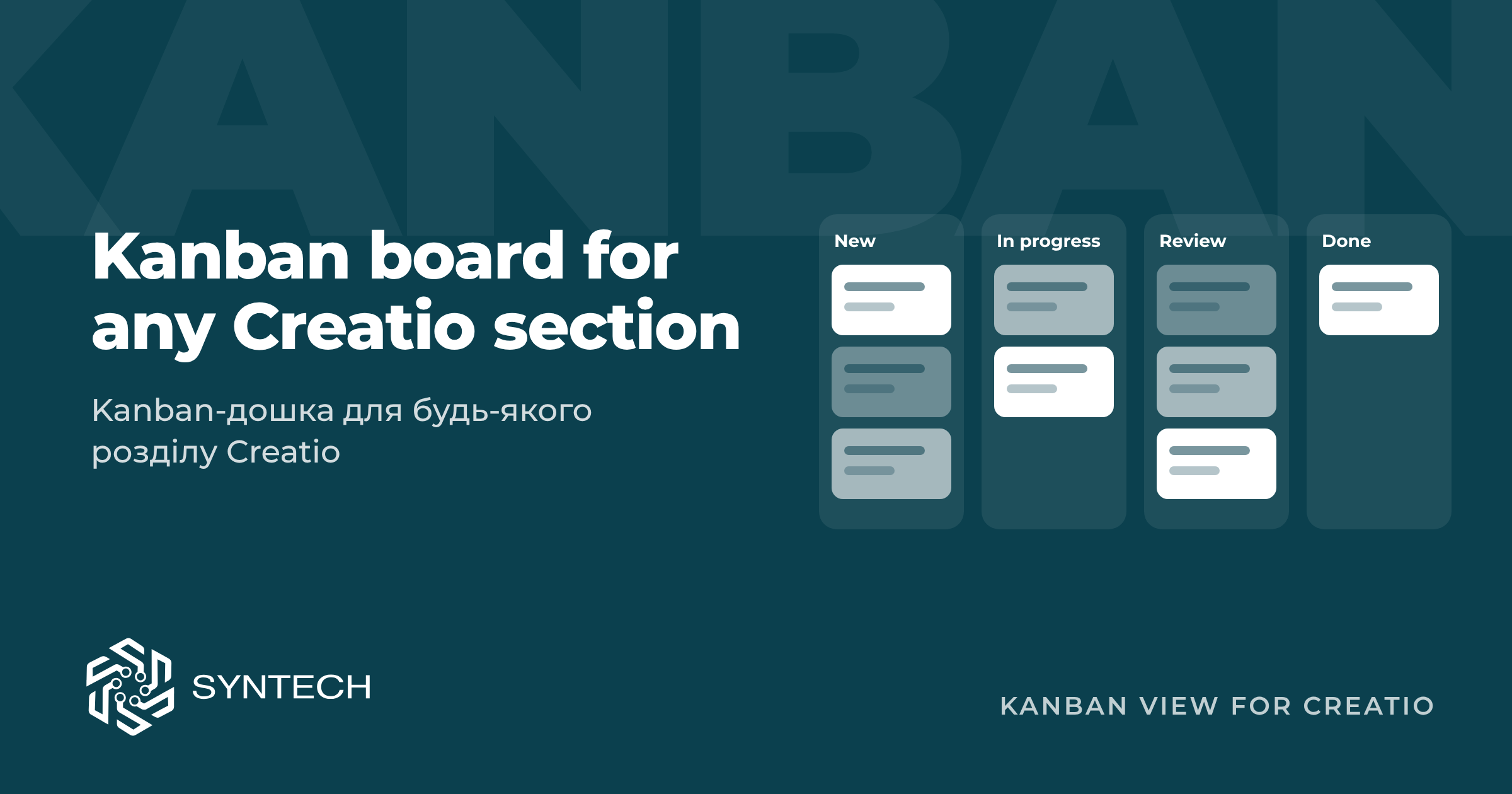
So fügen Sie jedem Creatio-Bereich ein Kanban-Board hinzu
Mit der Anwendung Syntech Kanban View for Creatio kann jedem Creatio-Bereich ein Kanban-Board hinzugefügt werden. Es handelt sich um eine Komponente, die nativ für Freedom UI entwickelt wurde. Sie stellt Creatio-Datensätze als Karten dar, die in Spalten nach Phasen organisiert sind. Das Board kann auf der Listenansicht eines beliebigen Bereichs oder auf einer Datensatzseite platziert werden. Die Spalten werden durch ein beliebiges Lookup-Feld definiert: Status, Phase, Priorität, Zuständiger oder Kategorie.
Datensätze werden per Drag-and-Drop zwischen den Phasen verschoben. Sie können Aufgaben in Swimlanes gruppieren, WIP-Limits festlegen und Deal-Summen auf jeder Stufe einsehen, ohne Creatio zu verlassen. Die Einrichtung erfordert keinen Code.
Warum Kanban, wenn es eine Liste gibt
Eine Liste eignet sich hervorragend zum Auffinden eines Datensatzes, zeigt jedoch den Arbeitsfluss nur unzureichend: wo es stockt, wer überlastet ist und wie viel Geld sich auf jeder Stufe in der Pipeline befindet. Kanban View beantwortet diese Fragen auf einen Blick. Teams arbeiten direkt auf dem Board mit Datensätzen, ganz ohne traditionelle Listen. Auch Aktualisierungen erfolgen schneller: Um eine Phase zu ändern, ziehen Sie die Karte einfach herüber, anstatt ein Formular zu öffnen.
So richten Sie das Board ein: vier Schritte
Installieren Sie die Anwendung aus dem Creatio Marketplace oder manuell: Application Hub → Neue Anwendung → Aus Datei installieren.
Öffnen Sie den Freedom UI Designer für die gewünschte Seite und fügen Sie die Kanban-Komponente hinzu.
Wählen Sie das Objekt und das Lookup-Feld aus, das die Phasen definiert, oder nutzen Sie die automatische Konfiguration. Seit Version 4.3 kann sich das Board basierend auf Schemaspalten selbst konfigurieren, sodass die Einrichtung Ihres ersten Boards nur wenige Minuten dauert.
Wählen Sie Kartenfelder, Swimlanes, Phasensummen und WIP-Limits im Einstellungsbereich aus. Es ist kein Code erforderlich.
Eine Schritt-für-Schritt-Anleitung mit Screenshots finden Sie im Kanban View Einrichtungsleitfaden.
Video: Einrichtung und Arbeiten mit dem Board
Was das Board kann
Universelles Board für jeden Bereich. Leads, Opportunities, Cases, Bestellungen, Projekte, Aktivitäten oder jedes benutzerdefinierte Objekt. Die Phasen werden aus einem beliebigen Lookup-Feld abgeleitet.
Drag-and-Drop mit Echtzeitsynchronisierung. Sie verschieben eine Karte und der Datensatz wird sofort aktualisiert. Änderungen anderer Benutzer werden auf dem Board ohne Neuladen der Seite sichtbar. Ab Version 5.1.0 wird nur die geänderte Karte neu gerendert, wodurch auch große Boards schnell bleiben.
Unterstützung für Dynamic Case Management (DCM). Die Komponente erkennt DCM-Phasen samt Farben und Hierarchie automatisch. Mit dem Case-Umschalter können Sie DCM-Cases auf einem einzigen Board wechseln, und es werden nur aktive DCM-Versionen angezeigt.
Swimlanes. Karten werden horizontal nach Zuständigem, Abteilung oder einem beliebigen Lookup-Feld gruppiert. Eine Karte kann in eine andere Lane gezogen werden: Phase und Zuständiger werden in einer einzigen Aktion aktualisiert. Auf Zuständigen basierende Swimlanes zeigen die Arbeitslast jedes Einzelnen: Kartenanzahl und überfällige Datensätze.
WIP-Limits. Sie legen die maximale Anzahl von Karten pro Phase fest. Wird ein Limit überschritten, warnt das Board visuell und deckt Engpässe auf, bevor sie zu Verzögerungen führen.
Phasensummen und Fortschrittsbalken. Die Phasenkopfzeile zeigt die Summe, den Durchschnitt oder die Anzahl mit Währungsformatierung ($, €, etc.) an. Dies ist besonders nützlich für Sales Pipelines. Fortschrittsbalken auf den Karten reichen je nach Fertigstellungsgrad von Rot bis Grün.
Hervorhebung überfälliger Aufgaben. Überfällige Karten werden rot dargestellt. Die Warnfrist ist anpassbar und hebt bevorstehende Fristen gelb hervor.
Gruppierung, Kompaktmodus und Einklappen. Karten können innerhalb einer Phase nach Kategorie, Priorität oder einem beliebigen Feld gruppiert werden. Weniger wichtige Phasen und Swimlanes lassen sich einklappen, wodurch große Boards übersichtlich bleiben, ohne Daten zu verbergen. Für dicht gefüllte Boards ist eine kompakte Ansicht verfügbar.
Kartenlayout-Designer und Kartenstile. Das Kartenlayout wird visuell erstellt: Ziehen Sie Felder an die gewünschte Position und sehen Sie das Ergebnis sofort. Sie können aus verschiedenen Kartenstilen wählen, die Sortierung konfigurieren sowie verknüpfte Daten und Unteraufgaben anzeigen.
Kartenverwaltung ohne Öffnen des Datensatzes.
Inline-Bearbeitung von Textfeldern, Datumsangaben, Kontrollkästchen und Lookups.
Aktivitätsfeed auf jeder Karte mit Erwähnungen und Datei-Uploads.
Avatare der Zuständigen aus den Creatio-Kontakten.
Unteraufgabenliste und Kartenlayout-Designer (seit Version 5.0).
Massenaktionen: Wählen Sie mehrere Karten aus und ändern Sie die Phase in einem einzigen Schritt.
Geschäftsprozess-Buttons direkt auf den Karten.
Filter und Datensatzseiten. Das Board funktioniert mit Creatio-Ordnern, Schnellfiltern und benutzerdefinierten Filterleisten. Wenn es auf einer Datensatzseite platziert wird, filtert es Daten automatisch nach dem übergeordneten Datensatz.
Große Datenmengen. Dank Lazy Loading und seitenweiser Paginierung pro Phase lädt jede Spalte ihre Datensätze unabhängig vom Server. Das Board bleibt selbst bei Tausenden von Datensätzen schnell.
Für welche Teams
Vertrieb: Opportunities nach Phasen, Swimlanes nach Zuständigen. Die Gesamtsumme der Pipeline ist auf jeder Stufe sichtbar, ebenso wie feststeckende Deals.
Service: Cases nach Status, WIP-Limits pro Phase. Überlastete Warteschlangen sind im Voraus sichtbar und SLA-Risiken werden hervorgehoben.
Projekte: Aufgaben nach Status, Swimlanes nach Projekten. Auslastung des Teams und Blocker in einer einzigen Ansicht.
HR: Kandidaten nach Bewerbungsphase. Recruiting-Pipeline ganz ohne Tabellenkalkulationen.
Betrieb & Logistik: Bestellungen nach Erfüllungsphase. Engpässe in Produktion oder Lieferung sind deutlich sichtbar.
Marketing: Kampagnen oder Inhalte nach Status. Klare Verantwortlichkeiten und Fristen.
Was Sie erhalten
Sofort einsatzbereite Komponente für Freedom UI.
Dokumentation und Einrichtungsleitfaden.
Regelmäßige Updates.
Support von SYNTECH – dem Entwickler der Anwendung und offiziellem Creatio-Partner.
Neuheiten in aktuellen Versionen
5.1.0 (September 2026): gezielte Karten-Updates, serverseitige Paginierung pro Phase, stabile Reihenfolge, schnelleres Rendering, Korrektur des Filterzählers.
5.0.0 (August 2026): Parameter für Kartenposition, Unteraufgabenliste auf Karten, Kartenlayout-Designer, Anzeige nur aktiver DCM-Versionen.
4.3 (Juni 2026): Autokonfiguration nach Schema, Massenaktionen, Geschäftsprozess-Buttons, Kompaktansicht, Phasenaggregation.
4.1 (März 2026): Lazy Loading, Aktivitätsfeed mit Erwähnungen und Dateien, Inline-Bearbeitung, überarbeitete Benutzeroberfläche.
3.0.0 (Dezember 2025): Swimlanes, Avatare für Zuständige, Phasensummen, Fortschrittsbalken, WIP-Limits, Überfälligkeits-Tracking.
Erfahren Sie mehr im SYNTECH-Blogbeitrag zum Kanban View-Update.
Häufig gestellte Fragen (FAQ)
Welche Creatio-Versionen unterstützt Syntech Kanban View?
Creatio 8.1.5 und neuer. Komponentenversionen ab 4.0 erfordern Creatio 8.3.0 oder neuer. Die Anwendung läuft sowohl in der Cloud als auch On-Premises mit jedem unterstützten DBMS.
Kann das Board für benutzerdefinierte Objekte verwendet werden?
Ja. Das Board funktioniert mit jedem Standard- oder benutzerdefinierten Objekt, das über ein Lookup-Feld für Phasen verfügt.
Wird Dynamic Case Management unterstützt?
Ja. DCM-Phasen, ihre Farben und die Hierarchie werden automatisch erkannt, und Sie können direkt auf dem Board zwischen DCM-Cases wechseln.
Wird ein Entwickler benötigt, um das Board einzurichten?
Nein. Boards werden im Einstellungsbereich des Freedom UI Designers konfiguriert, und die Autokonfiguration kann ein Board basierend auf den Schemaspalten automatisch zusammenstellen.
Kann das Board auf einer Datensatzseite platziert werden?
Ja. Auf einer Datensatzseite filtert das Board die Daten automatisch nach dem übergeordneten Datensatz, wie beispielsweise Aufgaben für das aktuelle Projekt.
Wie viel kostet die Anwendung?
Die aktuellen Preise finden Sie auf dem Creatio Marketplace.
Wer bietet Support?
SYNTECH ist der Entwickler der Anwendung und offizieller Creatio-Partner. Wenden Sie sich an info@syntech.digital
Möchten Sie das Board mit Ihren Daten sehen?
Vollständige Details, Preise und die Versionshistorie finden Sie auf der Syntech Kanban View-Seite. Buchen Sie eine 30-minütige Demo oder installieren Sie die App aus dem Marketplace.
Folgen Sie SYNTECH auf LinkedIn:
Vor einer ähnlichen Aufgabe?
In einem 30-minütigen Gespräch sehen wir uns Ihren Prozess an und wo sich ein Agent zuerst auszahlt.
30-Min-KI-Assessment buchen