
Benachrichtigungen in Creatio ohne Code einrichten | SYNTECH
Auf dieser Seite
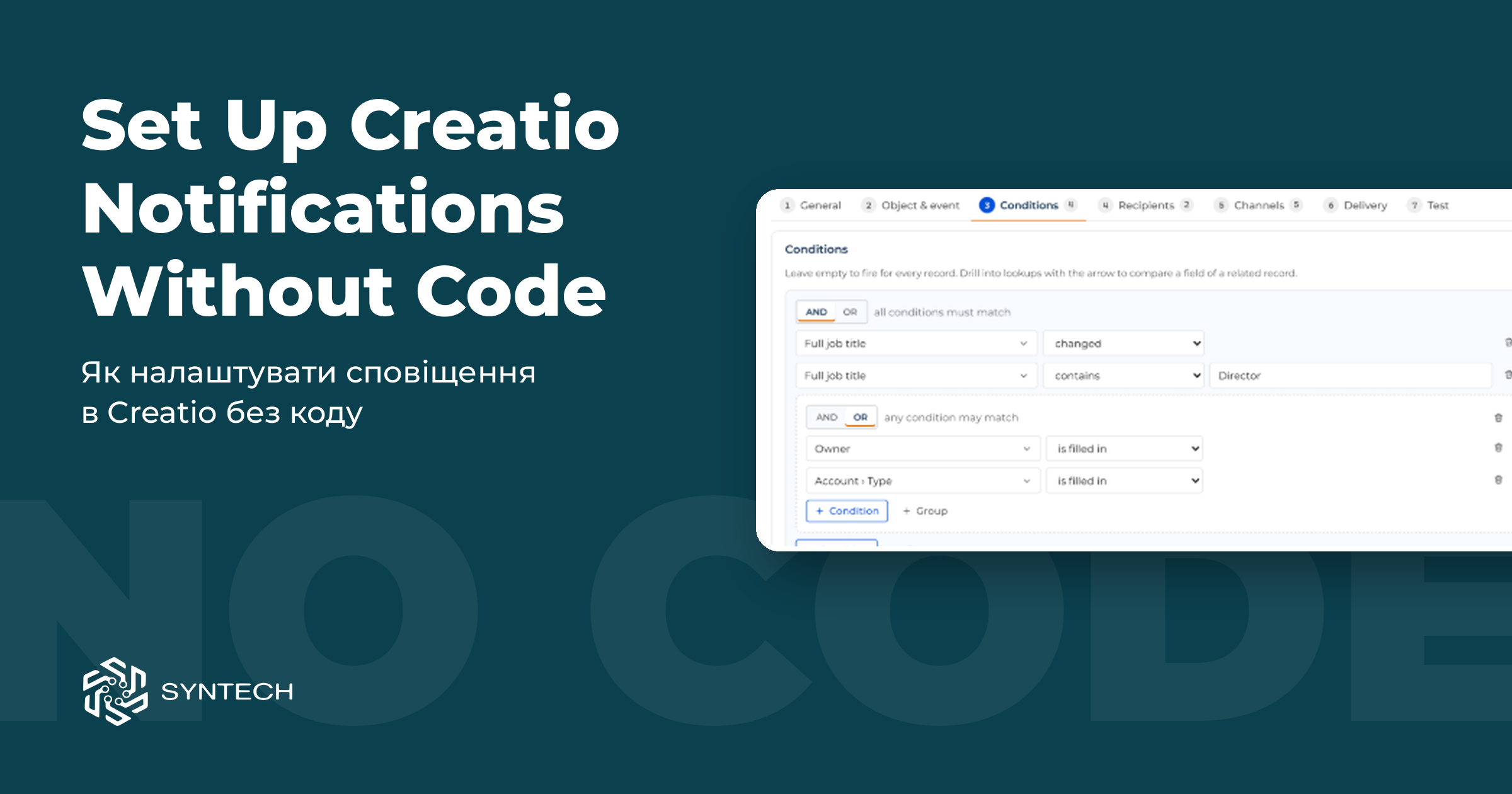
SYNTECH hat Syntech Notification Center for Creatio veröffentlicht, eine Anwendung auf dem Creatio Marketplace zur No-Code-Einrichtung von Benachrichtigungen. Eine einzige Regel in Syntech Notification Center definiert, welches Objekt überwacht werden soll, welche Datensätze qualifiziert sind, wer die Benachrichtigung erhält und über welchen der sieben Kanäle.
Syntech Notification Center wurde am 25. November 2026 auf dem Creatio Marketplace veröffentlicht. Die SYNTECH App basiert auf Freedom UI und ist mit Creatio 8.3.4 und neueren Versionen kompatibel.
Ereignisse passieren im CRM jeden Tag: Ein Deal wird gewonnen, ein Fall ist überfällig, ein neuer Lead trifft ein. Das SYNTECH Team hat Syntech Notification Center rund um drei Prioritäten entwickelt: eine intuitive Benutzeroberfläche, einfache Einrichtung und persönliche Kontrolle für jeden Mitarbeiter.
Was Syntech Notification Center ist und wie die Benutzeroberfläche aussieht
Syntech Notification Center versendet Benachrichtigungen, wenn bei einem Datensatz eines beliebigen Creatio Objekts etwas geschieht. Ein Datensatz wird erstellt, geändert oder gelöscht, ein anstehendes Datum rückt näher oder ein Geschäftsprozess löst eine Regel aus.
Syntech Notification Center verfügt über sieben Zustellkanäle:
E-Mail
Creatio Glocken-Benachrichtigung
Mobile Push-Benachrichtigung
Messenger: Telegram, WhatsApp, Facebook oder SMS über Twilio in Creatio Omnichannel
SMS
Datensatz-Feed
Webhook
Eine zentrale Konsole statt verstreuter Einstellungen
In Syntech Notification Center erhalten Administratoren einen Arbeitsbereich "Notification Center" mit einer Konsole, die fünf Registerkarten umfasst: Regeln, Zustellungsprotokoll, Kanäle, Webhooks und Einstellungen.
Oben auf der Konsole zeigt Syntech Notification Center wichtige Kennzahlen an: aktive Regeln bezogen auf die Gesamtzahl, gesendete und fehlgeschlagene Benachrichtigungen über 24 Stunden, die Warteschlange und die Erfolgsquote der Zustellungen über 7 Tage.
Jede Regel in Syntech Notification Center wird als Karte dargestellt. Sie zeigt das Objekt, das Ereignis, die Kanäle und die Bedingung in einfachen Worten an, zum Beispiel "Phase geändert zu Abgeschlossen und gewonnen UND Betrag ≥ 10000". Unter der Bedingung wird angezeigt, wie oft die Regel ausgelöst wurde und wie viele Benachrichtigungen über 7 Tage gesendet wurden oder fehlgeschlagen sind.
Eine Regel in Syntech Notification Center wird mit einem einzigen Umschalter auf der Karte aktiviert und deaktiviert. Eine duplizierte Regel öffnet sich als inaktiv, sodass sie sicher bearbeitet werden kann.
Sofort einsatzbereite Analysen
Die Syntech Notification Center Startseite zeigt Zustellungen pro Tag über 30 Tage, die Verteilung nach Kanal, Fehler nach Kanal, Top-Regeln und kürzliche Fehler.
Dashboards in den Abschnitten von Syntech Notification Center zeigen den Zustand der Zustellungen, die Kanaleffizienz, Regeln, die noch nie ausgelöst wurden, sowie Webhook-Status an.
So richten Sie eine Benachrichtigungsregel in Creatio in 7 Schritten ein
Eine Regel in Syntech Notification Center wird in einem schrittweisen No-Code-Editor erstellt. Oben im Editor befindet sich eine zentrale Speichern-Schaltfläche; wenn Sie die Seite mit ungespeicherten Änderungen schließen, fordert Creatio eine Bestätigung an.
Allgemein. Regelname, Code zum Auslösen aus einem Geschäftsprozess, Schalter für "Aktiv" und "Verpflichtend". Empfänger können sich in Syntech Notification Center nicht von einer verpflichtenden Regel abmelden.
Objekt und Ereignis. Jedes Creatio Objekt, Standard oder benutzerdefiniert. Ereignisse: Erstellung, Änderung, Löschung, Datums-Erinnerung, manueller Auslöser oder Prozess. Bei Änderungen können Sie die Felder auswählen, die von der Regel in Syntech Notification Center überwacht werden.
Bedingungen. UND/ODER-Gruppen, verschachtelte Gruppen, Felder verknüpfter Datensätze sowie Operatoren wie "geändert", "geändert zu", "geändert von". Dadurch kann Syntech Notification Center gezielt nur auf den erforderlichen Übergang reagieren, beispielsweise wenn die Phase zu "Abgeschlossen und gewonnen" geändert wurde.
Empfänger. Kontakt, Rolle oder Gruppe, Datensatzfeld (z. B. Inhaber), feste Adresse oder Änderungsautor. Mit einem einzigen Kontrollkästchen verhindert Syntech Notification Center, dass Benutzer über ihre eigenen Änderungen benachrichtigt werden.
Kanäle. Jeder Kanal hat seinen eigenen Nachrichtentext. Die Makro-Schaltfläche in Syntech Notification Center fügt Datensatzwerte ein: Datensatz-Link [#Link#], Empfängername [#Recipient#], Liste der Änderungen [#Changes#] oder vorheriger Feldwert, z. B. [#Old.Stage#].
Zustellung. Sofortige Zustellung, tägliche oder wöchentliche Zusammenfassung. Wiederholungsintervall und Ratenbegrenzung pro Minute in Syntech Notification Center schützen vor Nachrichtenüberflutungen bei Massenaktualisierungen.
Testen. Überprüfung der Regel vor dem Start.
An einem echten Datensatz testen, ohne zu senden
Im Schritt "Testen" in Syntech Notification Center wählen Sie einen echten Datensatz aus und klicken auf Vorschau. Es wird nichts gesendet, und Sie sehen:
ob die Bedingungen zutreffen
wer genau die Benachrichtigung erhalten wird, bis hin zu jedem Mitglied einer Rolle
den finalen Nachrichtentext für jeden Kanal mit echten Werten anstelle von Makros
Anschließend können Sie in Syntech Notification Center einen Test nur an sich selbst oder an alle Empfänger senden. Testzustellungen werden im Protokoll markiert und von den Statistiken ausgeschlossen.
Syntech Notification Center weist darauf hin, was nicht konfiguriert ist
Die Registerkarte "Kanäle" in Syntech Notification Center zeigt jeden der sieben Kanäle mit dem Status "Bereit" oder "Nicht bereit" an und erklärt, was in Creatio noch angebunden werden muss. Zum Beispiel ein Postfach für E-Mails oder ein SMS-Anbieter.
Syntech Notification Center wird über den Creatio Marketplace als einzelnes Paket installiert. Arbeitsbereiche und Abschnitte sind sofort verfügbar; eine manuelle Platzierung auf Seiten ist nicht erforderlich. E-Mails, Push-Benachrichtigungen und Messenger-Chats funktionieren über die bereits in Ihrem Creatio angebundenen Dienste.
Persönliche Benachrichtigungseinstellungen für jeden Mitarbeiter
In Syntech Notification Center erhält jeder Mitarbeiter einen eigenen Arbeitsbereich "Meine Benachrichtigungen". Dort kann er selbst entscheiden, welche Benachrichtigungen er wo und wann erhalten möchte, ohne sich an einen Administrator wenden zu müssen.
Regeln × Kanäle. Syntech Notification Center zeigt eine Tabelle der aktiven Regeln an, die für den Mitarbeiter gelten, jeweils mit einem Umschalter für jeden Kanal: E-Mail, Glocke, Push, Messenger, SMS.
Alle Benachrichtigungen. Eine einzige Zeile in Syntech Notification Center deaktiviert einen Kanal für alle Regeln gleichzeitig.
Ruhezeiten. Beispielsweise von 19:00 bis 07:00 Uhr. Während dieser Zeit hält Syntech Notification Center E-Mails, Push-Benachrichtigungen, Messenger-Nachrichten und SMS zurück und sendet sie erst nach Ende der Ruhezeiten.
Meine letzten Benachrichtigungen. Alles, was Syntech Notification Center an den Mitarbeiter gesendet hat, in einer zentralen Liste.
Wichtige Benachrichtigungen werden nicht verpasst. Verpflichtende Regeln in Syntech Notification Center sind in den persönlichen Einstellungen gesperrt, sodass Benutzer sich nicht davon abmelden können.
Der Administrator sieht die Auswahl des Mitarbeiters im Zustellungsprotokoll. Wenn ein Benutzer Benachrichtigungen deaktiviert hat, protokolliert Syntech Notification Center die Zustellung mit dem Status "Stummgeschaltet".
Zusammenfassungen in Syntech Notification Center bündeln die Benachrichtigungen eines Empfängers für einen Tag oder eine Woche und versenden sie als eine einzige Nachricht zu einer festgelegten Uhrzeit.
Zustellungsprotokoll, Webhooks und Sicherheit
Warum eine Benachrichtigung nicht zugestellt wurde: im Protokoll nachsehen
Jede Benachrichtigung in Syntech Notification Center wird im Zustellungsprotokoll erfasst: Zeitstempel, Status, Kanal, Empfänger, Regel, Datensatz und Anzahl der Versuche. Die Details zeigen die Adresse, den Nachrichtentext oder die Webhook-Payload sowie die Fehlermeldung.
Syntech Notification Center verwendet sechs Zustellungsstatus:
Ausstehend: in der Warteschlange, wartet auf Wiederholung oder auf das Ende der Ruhezeiten des Empfängers
Gesendet: erfolgreich zugestellt
Fehlgeschlagen: Fehler aufgetreten
Übersprungen: Kanal kann nicht zustellen, Ursache im Fehler angegeben
Stummgeschaltet: Empfänger hat die Benachrichtigung deaktiviert
In Zusammenfassung: wartet auf die Zustellung im Rahmen einer Zusammenfassung
Syntech Notification Center wiederholt fehlgeschlagene Zustellungen automatisch nach 1, 5, 15, 60 und 180 Minuten. Jede fehlgeschlagene oder übersprungene Zustellung kann mit einem einzigen Klick erneut angestoßen werden.
Webhooks für externe Systeme
Ein Webhook in Syntech Notification Center sendet JSON mit dem Ereignis, der Regel, dem Datensatz samt Link und Feldern sowie einer Vorher-Nachher-Änderungsliste.
Wenn ein Signatur-Geheimnis konfiguriert ist, enthält jede Anfrage von Syntech Notification Center eine HMAC-SHA256-Signatur. Das Geheimnis und Autorisierungswerte werden verschlüsselt gespeichert und sind nur schreibbar (Write-only). Syntech Notification Center lehnt private Netzwerkadressen und Localhost ab.
Geschäftsprozesse
Der Teilprozess "Benachrichtigung nach Regel senden" in Syntech Notification Center ermöglicht das Versenden von Benachrichtigungen aus jedem beliebigen Geschäftsprozessschritt heraus anhand des Regelcodes. Er gibt die Anzahl der in die Warteschlange eingereihten Benachrichtigungen sowie das Ausführungsergebnis zurück.
Zugriffsberechtigungen
Syntech Notification Center beinhaltet die funktionale Rolle "Benachrichtigungsadministratoren". Regeln, Webhooks, Einstellungen und das Zustellungsprotokoll sind ausschließlich dieser Rolle sowie Systemadministratoren zugänglich.
Syntech Notification Center überprüft die Berechtigungen serverseitig über Objektberechtigungen, einschließlich Abfragen über DataService und OData. Andere Mitarbeiter sehen nur ihre eigenen Benachrichtigungen und Einstellungen.
Häufig gestellte Fragen (FAQ)
Wie richte ich Benachrichtigungen in Creatio ohne Code ein?
SYNTECH bietet hierfür Syntech Notification Center for Creatio: Regeln werden in einem 7-stufigen Editor erstellt – von der Auswahl eines Objekts und Ereignisses bis hin zum Testen an einem echten Datensatz.
Welche Benachrichtigungskanäle unterstützt Syntech Notification Center?
SYNTECH Notification Center unterstützt sieben Kanäle: E-Mail, Creatio Glocke, Mobile Push, Messenger, SMS, Datensatz-Feed und Webhook.
Kann ich eine Regel vor dem Start testen?
SYNTECH Notification Center beinhaltet einen Schritt "Testen": An einem echten Datensatz können Sie prüfen, ob die Bedingungen erfüllt sind, wer die Benachrichtigung erhält und welcher Text an jeden Kanal gesendet wird – ganz ohne tatsächlichen Versand.
Kann ein Mitarbeiter unnötige Benachrichtigungen selbst deaktivieren?
SYNTECH Notification Center bietet jedem Mitarbeiter einen Bereich "Meine Benachrichtigungen", in dem er Regeln oder Kanäle stummschalten und Ruhezeiten festlegen kann. Verpflichtende Regeln können nicht deaktiviert werden.
Wie finde ich heraus, warum eine Benachrichtigung nicht zugestellt wurde?
SYNTECH Notification Center erfasst jede Zustellung im Protokoll mit Status, Anzahl der Versuche und Fehlertext, während die Registerkarte "Kanäle" anzeigt, was noch nicht konfiguriert ist.
Mit welcher Creatio Version ist die Anwendung kompatibel?
SYNTECH Notification Center basiert auf Freedom UI und ist mit Creatio 8.3.4 und neueren Versionen kompatibel.
Erste Schritte
Installieren Sie Syntech Notification Center über den Creatio Marketplace oder kontaktieren Sie SYNTECH, um die Anwendung in einer auf Ihr Szenario zugeschnittenen Demo kennenzulernen.
Folgen Sie SYNTECH auf LinkedIn:
#Creatio #CreatioMarketplace #NoCode #CRM #automation #notifications #SYNTECH
Ähnliche Artikel
Vor einer ähnlichen Aufgabe?
In einem 30-minütigen Gespräch sehen wir uns Ihren Prozess an und wo sich ein Agent zuerst auszahlt.
30-Min-KI-Assessment buchen