
 Production
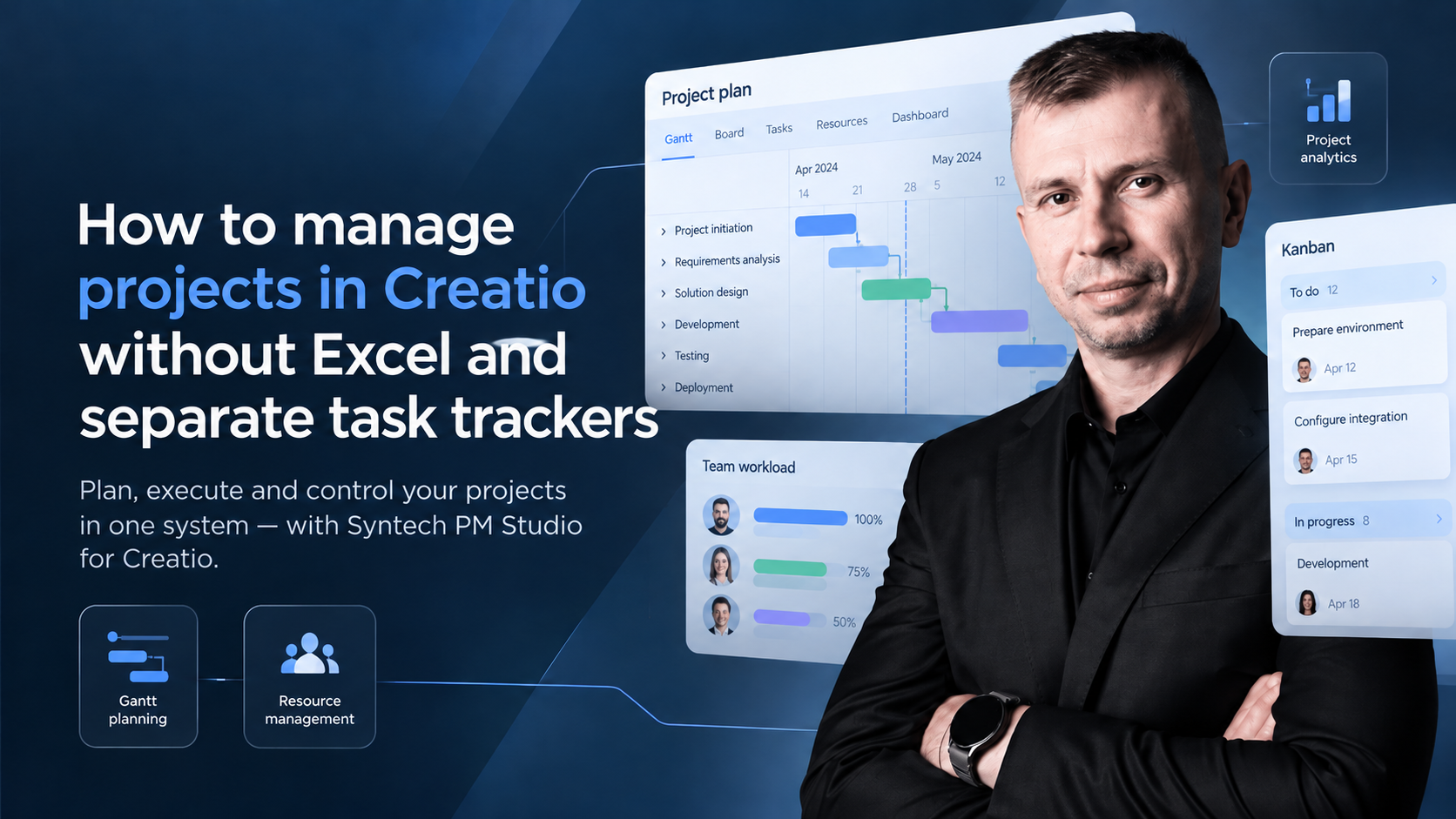
Як організувати управління проєктами в Creatio без Excel та окремих таск-трекерів
Excel для планування, таск-трекер для завдань, CRM для клієнтів, а звіти для керівництва — в окремих презентаціях. Знайома ситуація?
Управління проєктами
Kanban, Gantt, планувальник і задачі — прямо в Creatio, без окремого таск-трекера.
Коли компанія веде декілька проєктів одночасно, проблема часто не в кількості завдань, а в тому, що інформація про них розподілена між різними інструментами.
Менеджер оновлює терміни в таблиці. Команда змінює статуси в таск-трекері. Керівник запитує актуальний прогрес, і для відповіді доводиться збирати дані з кількох джерел.
У результаті управління проєктами перетворюється на постійну синхронізацію інформації.
Але якщо компанія вже працює в Creatio, чи обов'язково використовувати окрему систему для проєктного менеджменту?
Ні. Розглянемо, як організувати планування, виконання, контроль ресурсів та аналітику без постійного перемикання між різними сервісами.
Чому Excel та окремих таск-трекерів стає недостатньо
Excel добре підходить для розрахунків, аналізу та роботи з табличними даними. Таск-трекери допомагають розподіляти завдання й контролювати їх виконання.
Проблеми виникають, коли ці інструменти працюють ізольовано.
Наприклад, компанія одночасно реалізує десять клієнтських проєктів. У кожного є бюджет, терміни, відповідальні, залежності між завданнями та власні ризики.
Якщо дані розподілені між кількома системами, виникають типові складнощі:
Різні версії інформації. Терміни в Excel уже змінилися, але команда продовжує працювати за старим планом.
Відсутність загальної картини. Керівник бачить окремі завдання, але не розуміє, які проєкти перебувають під ризиком.
Ручна звітність. Щоб підготувати звіт, менеджеру потрібно перевіряти статуси в декількох інструментах.
Складне планування ресурсів. Один фахівець може бути залучений до кількох проєктів, але його завантаження не завжди видно.
Розрив між продажами та виконанням. Дані про клієнта залишаються в CRM, а реалізація проєкту відстежується окремо.
Що більше проєктів і учасників, то складніше підтримувати узгодженість інформації.
Тому завдання полягає не просто в заміні Excel новим інструментом, а у створенні єдиного середовища управління проєктами.
Чи можна керувати проєктами безпосередньо в Creatio?
Так. Creatio — це платформа для CRM та автоматизації бізнес-процесів, яку можна розширювати додатковими застосунками.
Для повноцінного проєктного управління SYNTECH розробила Syntech Project Management Studio for Creatio (PM Studio).
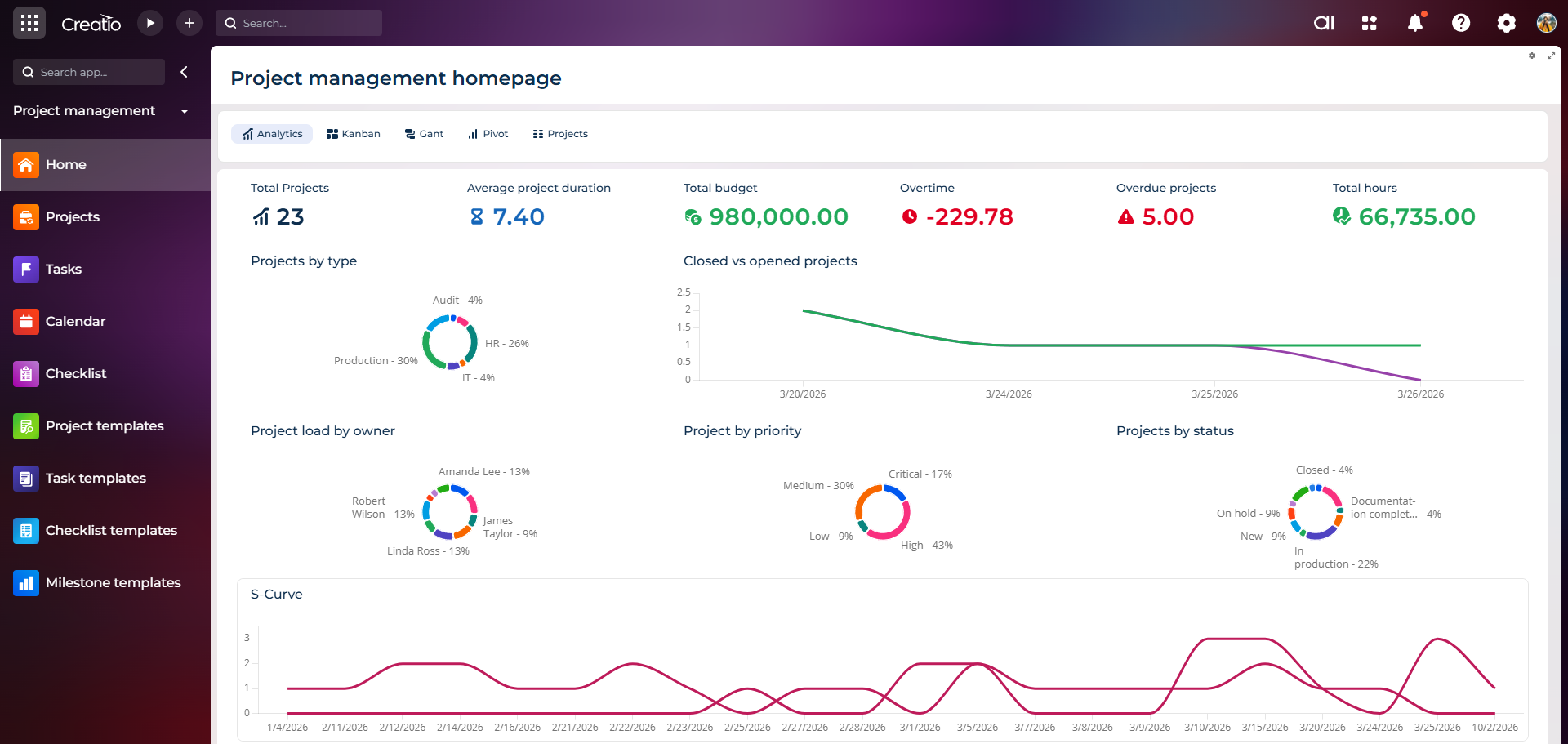
Це рішення дозволяє організувати планування, виконання та моніторинг проєктів безпосередньо в Creatio.
Замість окремих робочих просторів для завдань, графіків і звітів команда отримує інструменти для управління:
проєктами та їхньою структурою;
завданнями й відповідальними;
термінами та залежностями;
ресурсами й завантаженням;
бюджетами та витратами часу;
прогресом і проєктною аналітикою.
Розглянемо, як це організувати на практиці.
Крок 1. Створіть єдину структуру проєктів
Перша проблема, яку потрібно вирішити, — відсутність стандартизованого підходу.
Коли кожен менеджер створює власні таблиці та формати планування, порівнювати проєкти стає складно.
У PM Studio можна сформувати структуру проєкту: визначити етапи, завдання, підзавдання, контрольні точки та відповідальних.
Наприклад, для впровадження CRM структура може виглядати так:
Проєкт: Впровадження CRM
Аналіз бізнес-процесів.
Проєктування рішення.
Налаштування системи.
Інтеграції.
Тестування.
Навчання користувачів.
Запуск.
Кожен етап можна деталізувати до конкретних завдань.
Для типових проєктів доступні шаблони Projects, Tasks, Milestones і Checklists.
Це особливо корисно командам, які регулярно реалізують схожі проєкти й не хочуть щоразу створювати їхню структуру з нуля.
Крок 2. Плануйте терміни та залежності через Gantt
Звичайний список завдань не завжди показує, як зміна одного терміну вплине на інші роботи.
Наприклад, команда не може розпочати тестування, поки не завершено налаштування інтеграцій. Якщо попередній етап затримується, потрібно переглянути подальший графік.
Для такого планування використовується Gantt View — діаграма Ганта в Creatio.
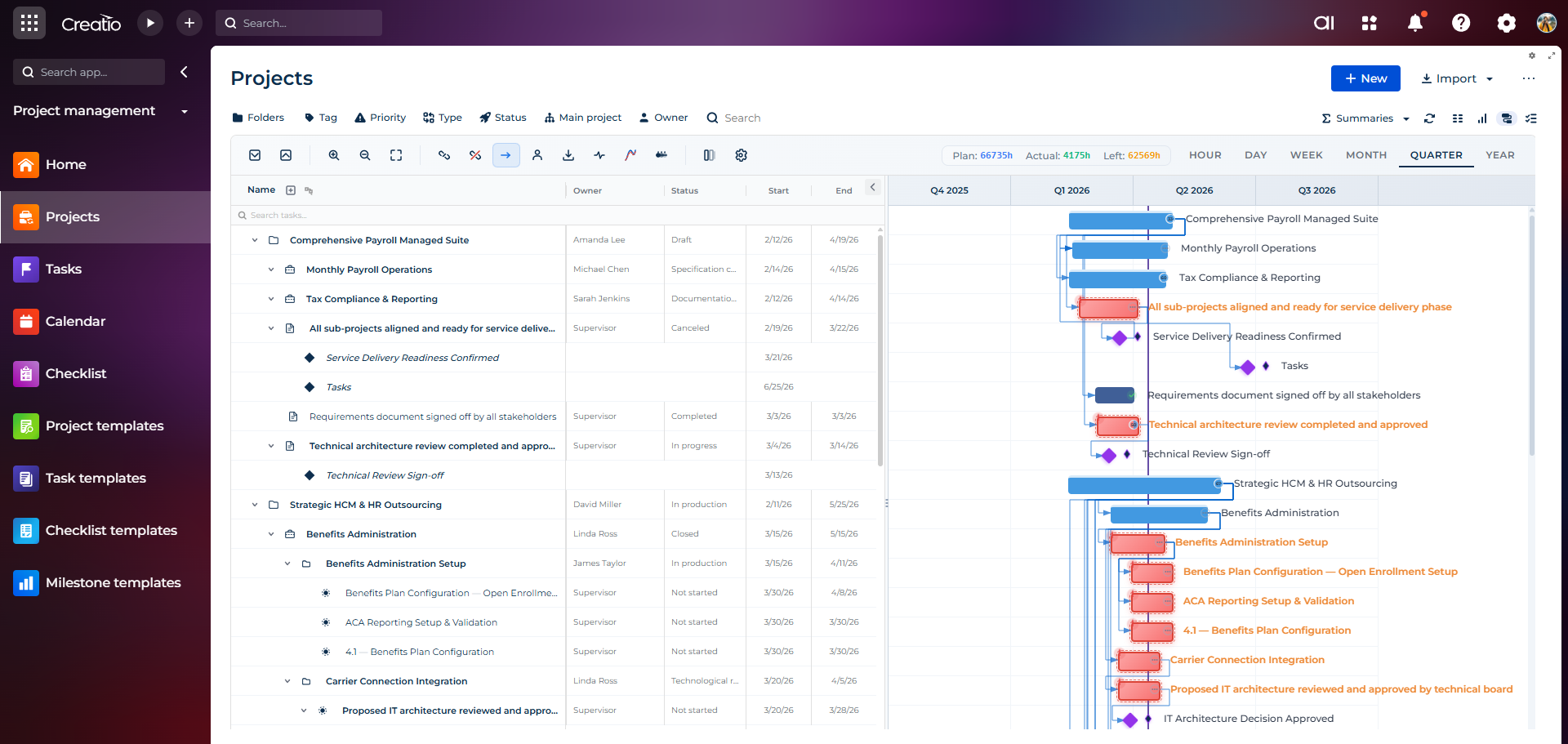
Вона допомагає:
відображати завдання на часовій шкалі;
встановлювати залежності між роботами;
контролювати контрольні точки;
змінювати терміни через візуальний інтерфейс;
аналізувати послідовність виконання робіт.
Завдяки цьому керівник проєкту бачить не просто перелік завдань, а взаємозв'язок між ними.
Особливо це важливо для проєктів із багатьма паралельними процесами та взаємозалежними етапами.
Крок 3. Організуйте щоденну роботу через Kanban
Діаграма Ганта показує загальний план. Але для щоденної роботи команді часто потрібен простіший інструмент.
Наприклад, розуміти:
які завдання ще не розпочато;
що зараз у роботі;
які завдання очікують перевірки;
що вже виконано.
Для цього в PM Studio використовується Kanban View.
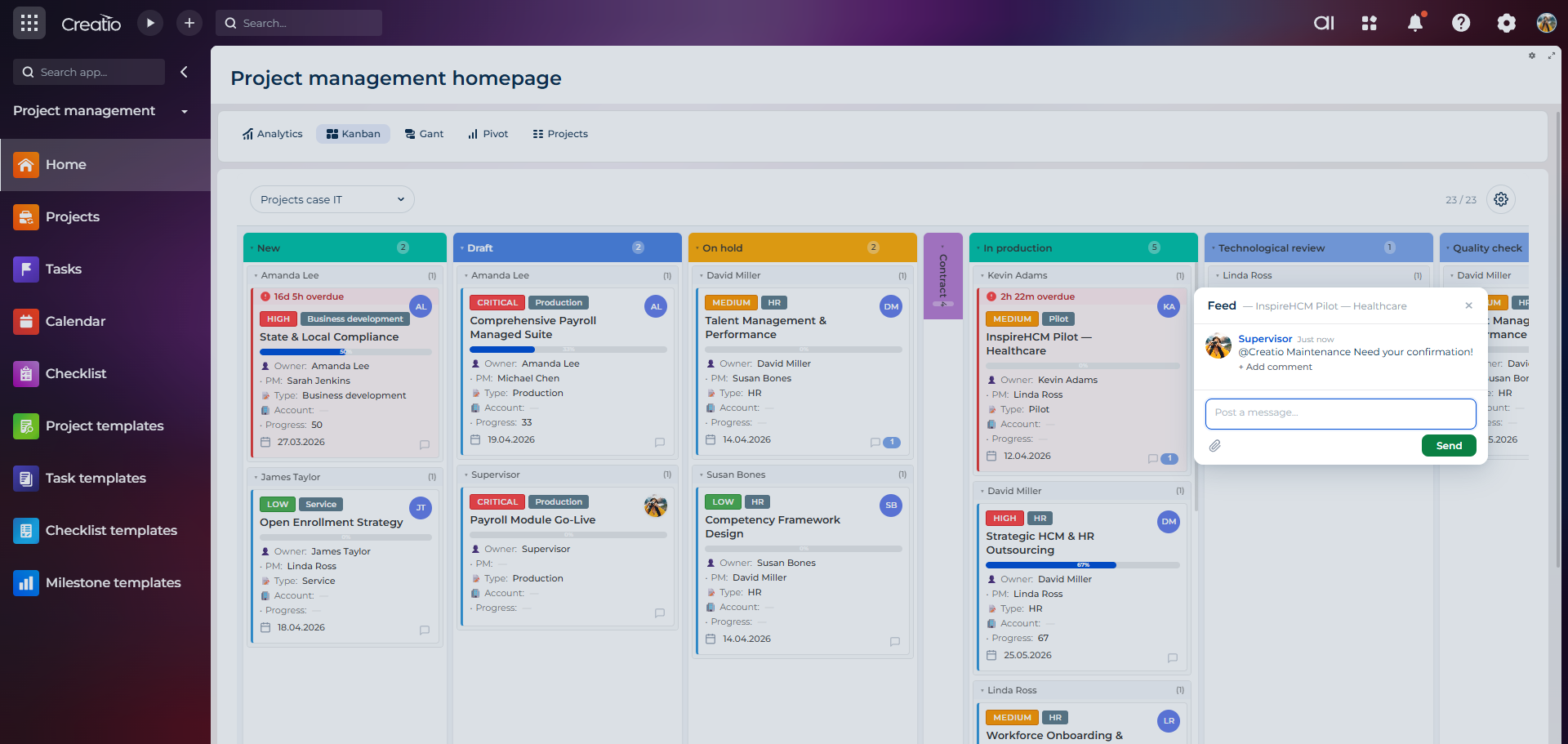
Завдання відображаються у вигляді карток, які можна переміщувати між етапами відповідно до їхнього статусу.
Команда бачить поточну роботу, а менеджер може швидше визначити, на яких етапах накопичуються завдання.
Kanban особливо корисний для delivery-команд, внутрішніх IT-відділів, операційних процесів і проєктів із великою кількістю коротких завдань.
Gantt відповідає на питання «коли й у якій послідовності?», а Kanban — «що відбувається зараз?».
Разом вони дають два взаємодоповнювальні погляди на виконання проєкту.
Крок 4. Контролюйте ресурси та завантаження команди
Один із найскладніших аспектів проєктного управління — розподіл ресурсів.
Припустімо, один аналітик одночасно бере участь у трьох проєктах. Кожен менеджер планує завдання у власному файлі, тому загальне навантаження спеціаліста залишається непомітним.
У такій ситуації навіть правильно складені графіки можуть виявитися нереалістичними.
PM Studio підтримує планування ресурсів і контроль часу, запланованого для виконання робіт.
Це допомагає керівникам зіставляти потреби проєктів із доступністю команди та приймати обґрунтовані рішення щодо пріоритетів.
Важливо не лише бачити дедлайни, а й розуміти, чи має команда достатньо ресурсів, щоб їх виконати.
Крок 5. Перенесіть проєктну аналітику в Creatio
Коли статуси, терміни та показники зберігаються в різних файлах, підготовка звіту стає окремим завданням.
Для керівника проєкту це додаткова робота. Для COO або PMO — ризик ухвалювати рішення на основі неактуальної інформації.
У PM Studio для аналізу проєктів використовуються дашборди, аналітичні представлення та Pivot.
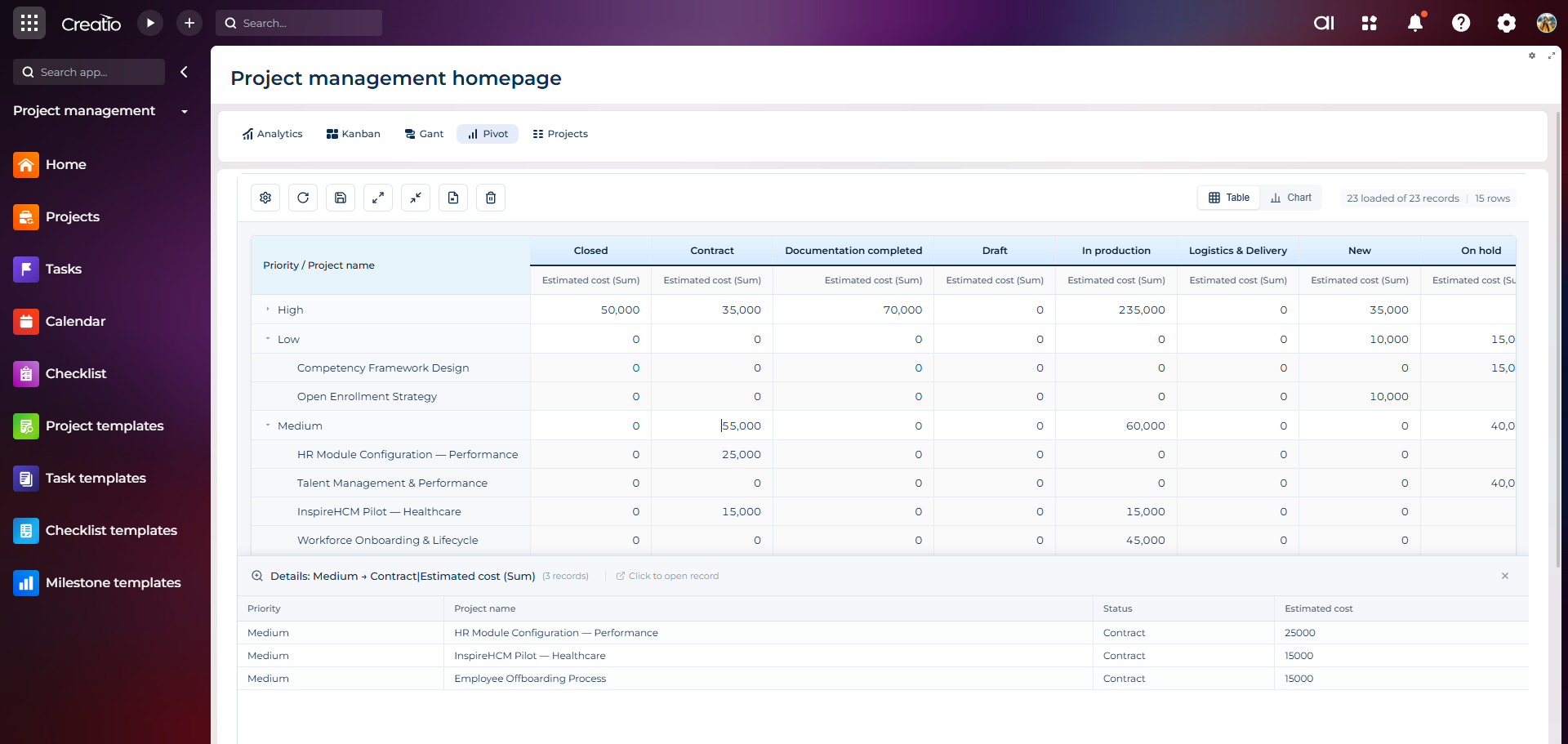
Це дозволяє організувати контроль основних показників:
стану виконання проєктів;
запланованих і фактичних термінів;
бюджетів і витрат часу;
завантаження ресурсів;
завдань, які потребують уваги.
Склад показників і логіка дашбордів залежать від конфігурації системи та потреб компанії.
Головна перевага такого підходу — можливість працювати з проєктними даними в тому самому середовищі, де команда керує виконанням робіт.
Крок 6. Використовуйте AI та шаблони для скорочення ручної роботи
Значна частина часу проєктного менеджера витрачається не на ухвалення рішень, а на підготовчі та повторювані операції.
Створити структуру нового проєкту. Розподілити завдання. Перевірити поточний стан робіт. Підготувати інформацію для звіту.
У Syntech PM Studio передбачено AI Agent та шаблони для роботи з проєктами.
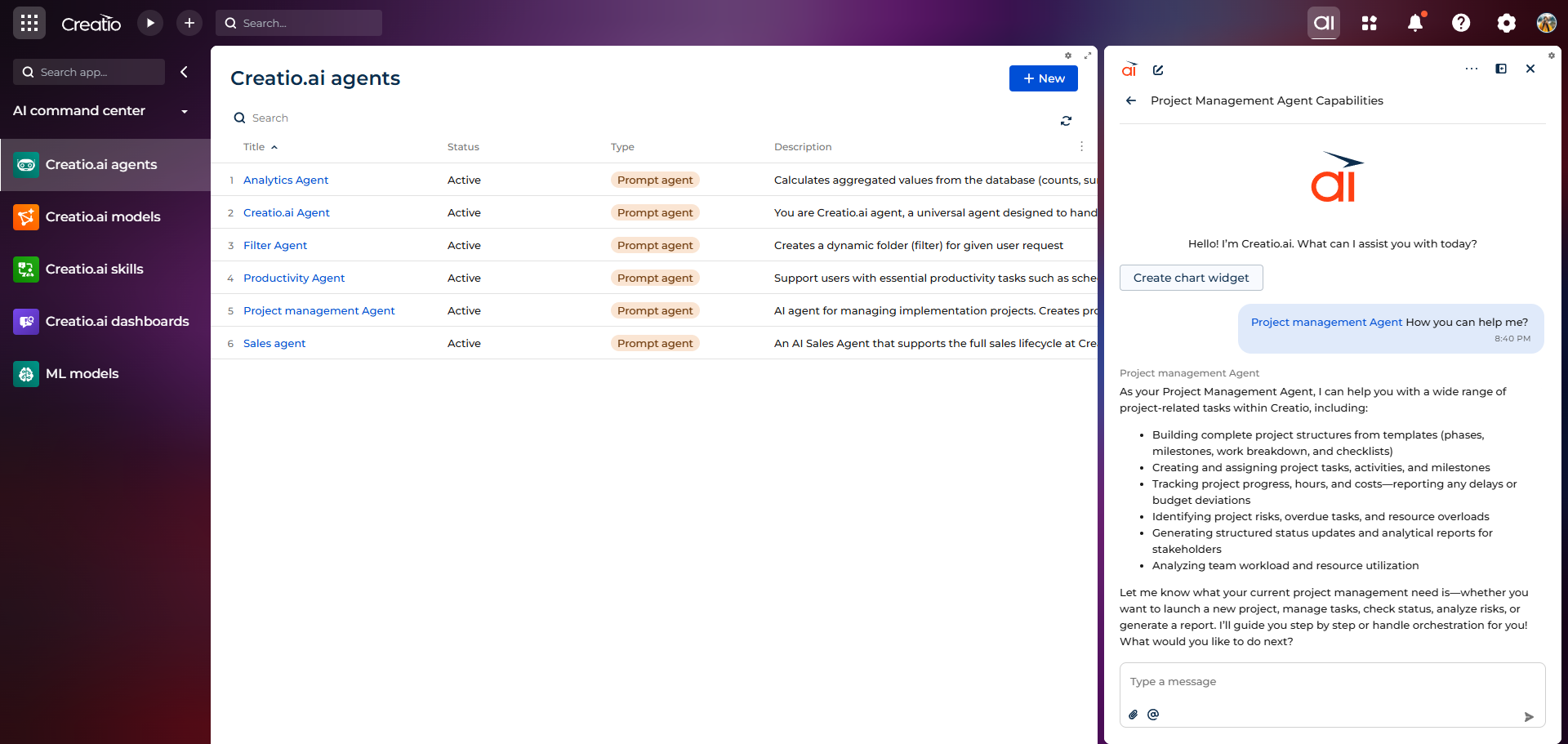
AI-функціональність допомагає автоматизувати окремі операції з планування, аналізувати проєктну інформацію та підтримувати роботу менеджера.
Водночас автоматизація не замінює управлінських рішень: пріоритети, ресурси та критичні зміни залишаються під контролем відповідальних фахівців.
Як перейти з Excel до управління проєктами в Creatio
Перенесення даних саме по собі не вирішить проблему, якщо команда продовжить працювати за старими правилами.
Тому перехід варто організувати поетапно.
1. Проведіть аудит інструментів.
Визначте, де зараз зберігаються проєкти, завдання, графіки, бюджети та звіти. Знайдіть інформацію, яка дублюється.
2. Узгодьте структуру даних.
Визначте обов'язкові поля проєктів і завдань: статус, відповідальний, термін, пріоритет, плановий час та інші необхідні показники.
3. Налаштуйте робочий простір у Creatio.
Сформуйте структуру проєктів, ролі, представлення Gantt і Kanban, правила роботи із завданнями.
4. Перенесіть один пілотний проєкт.
Не обов'язково одразу переводити всю компанію. Почніть із одного проєкту та перевірте, чи вистачає команді налаштованих інструментів.
5. Налаштуйте звітність і процеси контролю.
Визначте, які показники потрібні менеджерам, PMO та керівництву. Установіть єдині правила оновлення інформації.
6. Масштабуйте підхід.
Після перевірки пілотного сценарію використовуйте шаблони та погоджену структуру для наступних проєктів.
Мета переходу — не просто прибрати Excel, а створити процес, у якому дані оновлюються там, де виконується робота.
Чи потрібно повністю відмовлятися від Excel?
Не обов'язково.
Excel залишається корисним для разових розрахунків, додаткового аналізу та експорту даних.
Але якщо таблиці — основне джерело інформації про статуси, відповідальних, терміни й прогрес проєктів, це створює залежність від ручного оновлення.
Для системного проєктного управління важливо, щоб основна інформація зберігалася централізовано.
Так само окремі спеціалізовані інструменти можуть залишатися необхідними для певних команд. Завдання не в тому, щоб за будь-яку ціну замінити всі програми, а в тому, щоб усунути непотрібне дублювання.
Кому підійде управління проєктами в Creatio
PMO та проєктним менеджерам. Для планування кількох проєктів, контролю завдань, залежностей, ресурсів і термінів.
COO та операційним керівникам. Для отримання узгодженої картини виконання робіт і контролю операційних пріоритетів.
IT та delivery-командам. Для управління проєктами впровадження, розробки, інтеграцій та внутрішніх змін.
Компаніям, які вже працюють у Creatio. Для розширення наявного середовища інструментами проєктного менеджменту без створення ще одного ізольованого робочого простору.
Висновок: менше інструментів - більше контролю
Проблема Excel та окремих таск-трекерів не в самих програмах. Вона виникає тоді, коли команда змушена вручну переносити дані між ними й витрачати час на узгодження інформації.
Управління проєктами в Creatio дозволяє вибудувати інший підхід: проєкти, завдання, терміни, ресурси й аналітика працюють в одному середовищі.
Syntech Project Management Studio for Creatio розширює платформу інструментами Gantt, Kanban, ієрархічного планування, AI та проєктної аналітики.
Це допомагає перейти від розрізнених таблиць і статусів до структурованого управління виконанням робіт.
Хочете побачити, як PM Studio працюватиме у вашій компанії?
Ознайомтеся з можливостями рішення та запросіть демонстрацію на прикладі власних проєктів.
Отримати ДЕМО
Наступний крок
Побачити live-демо дошки
15–30 хвилин, без презентацій: показуємо рішення на ваших даних і кажемо, чи підходить.