
Syntech Tile View für Creatio
Galerie
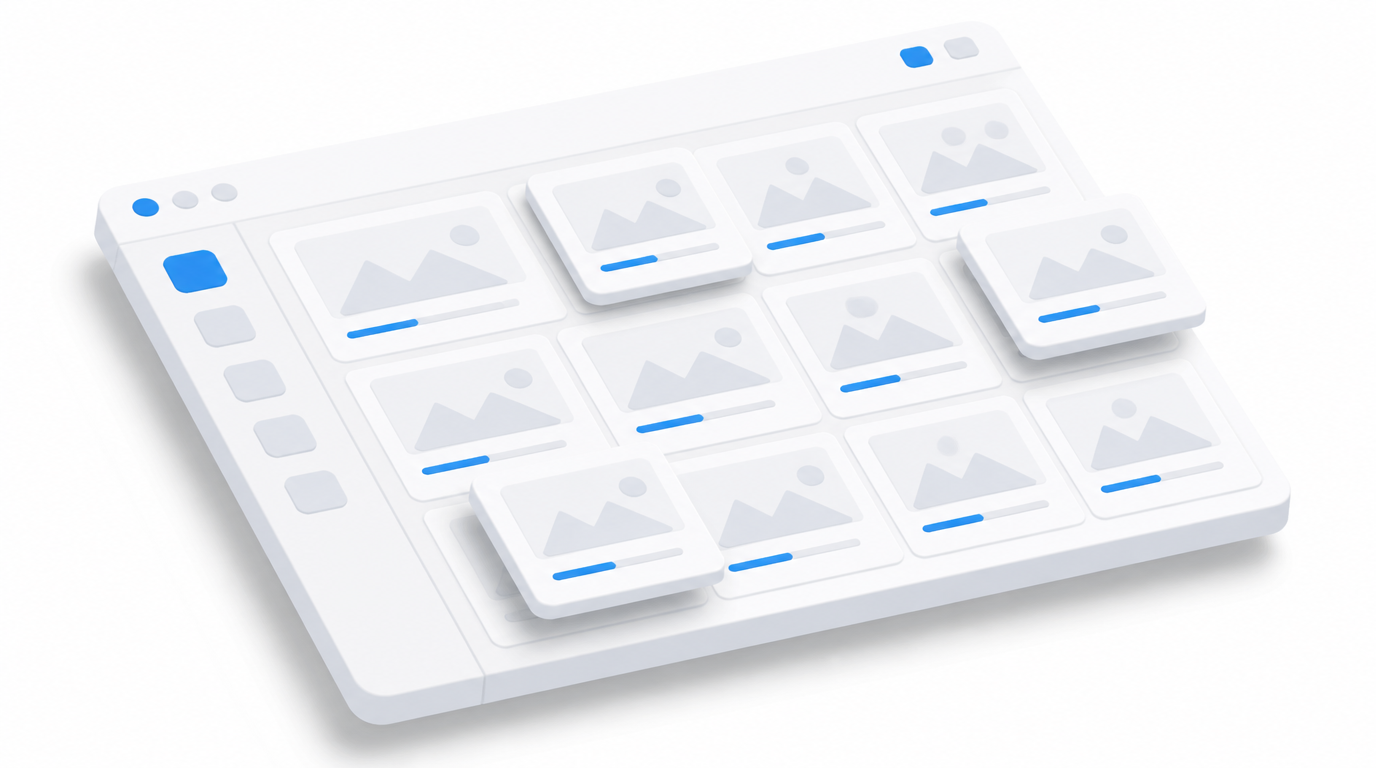
Eine No-Code-Komponente, die Creatio-Daten als interaktive Kacheln anzeigt. Zeigen Sie Ist, Plan und Erreichung auf KPI-Karten an, navigieren Sie durch Hierarchieebenen und öffnen Sie die zugrunde liegenden Datensätze – alles in einem Widget.
Im Creatio Marketplace beziehen · Demo buchen · Einrichtungsanleitung
| Plattform | Creatio Freedom UI |
| Kompatibilität | Creatio 8.3.0 und höher |
| Bereitstellung | Cloud und On-Premise |
| Aktuelle Version | 1.0.0 (September 2026) |
| Preis | $1.200 pro Jahr (jährlich abgerechnet) |
| Testversion | Verfügbar im Creatio Marketplace |
| Entwickler | SYNTECH, offizieller Creatio Partner |
Was ist Syntech Tile View?
Syntech Tile View verwandelt Leistungsdaten in navigierbare Kacheln: z.B. Unternehmen → Region → Team → Manager. Jede Kachel zeigt Ist, Plan und Prozenterreichung mit grünem, gelbem oder rotem Status an. Klicken Sie auf eine Kachel, um eine Ebene tiefer zu gehen, verwenden Sie Breadcrumbs, um zurückzugehen, und erreichen Sie die eigentlichen Datensätze auf der untersten Ebene.
Hauptmerkmale
Drill-down KPI-Karten
Aggregierte Karten mit Ist, Plan und %-Erreichung, gruppiert nach einer konfigurierbaren Hierarchie, mit Statusfarben, Fortschrittsbalken und Breadcrumbs.
Datensätze und Feed auf der untersten Ebene
Öffnen Sie die zugrunde liegenden Datensätze des aktuellen oder eines verknüpften Objekts, wählen, neu anordnen, Größe ändern und sortieren Sie Spalten, und verwenden Sie den Datensatz-Feed, um Kommentare abzugeben, @-Erwähnungen zu machen und Dateien anzuhängen.
Pro Ebene konfigurierbar, kein Code
Legen Sie das Objekt, Hierarchieebenen, Metriken, Farbschwellenwerte, Rastergröße, Avatare und Spalten in der Komponente fest. Die Einstellungen werden pro Element gespeichert.
Anwendungsfälle
| Team | Szenario | Was sie gewinnen |
|---|---|---|
| Vertriebsleitung | Plan vs. Ist nach Region und Manager | Leistungsschwächere in zwei Klicks sichtbar |
| Betrieb | KPIs nach Standort und Team | Drill-down zur Ursache |
| Katalognavigation | Datensätze nach Kategorien gruppiert | Visuelle Navigation statt Listen |
Wie man es einrichtet
- Installieren Sie die App aus dem Creatio Marketplace.
- Fügen Sie die Komponente einer Freedom UI-Seite hinzu.
- Definieren Sie Hierarchieebenen, Metriken und Farbschwellenwerte.
- Konfigurieren Sie Spalten für die Datensatzebene.
Schritt-für-Schritt-Anleitung: Syntech Tile View Einrichtungsanleitung.
Häufig gestellte Fragen
Kann jede Ebene unterschiedliche Einstellungen haben? Ja. Jede Hierarchieebene wird individuell konfiguriert.
Können Benutzer Datensätze über die Kacheln kommentieren? Ja. Auf der untersten Ebene können Benutzer den Feed eines Datensatzes öffnen, um Beiträge zu erstellen, zu kommentieren, @-Erwähnungen zu machen und Dateien anzuhängen.
Welche Creatio-Versionen unterstützt Syntech Tile View? Creatio 8.3.0 und höher.
Ist es für Cloud- und On-Premise Creatio verfügbar? Ja. Es unterstützt sowohl Cloud- als auch On-Premise-Bereitstellungen.
Wie viel kostet Syntech Tile View? $1.200 pro Jahr, jährlich abgerechnet. Aktuelle Preise finden Sie auf dem Creatio Marketplace.
Gibt es eine kostenlose Testversion? Ja, eine Testversion ist über den Creatio Marketplace verfügbar.
Wer bietet Support? SYNTECH, der Entwickler der App und offizieller Creatio Partner. Kontaktieren Sie support@syntech.digital.
Verwandt
- Lösung: Creatio UI & Produktivität
- Passt gut zu: Syntech Pivot
- Akademie: Tile View Anleitung
- Artikel: Syntech Tile View für Creatio
Möchten Sie es mit Ihren Daten sehen? Buchen Sie eine 30-minütige Demo oder öffnen Sie es im Creatio Marketplace.
Bereit zu starten?
Holen Sie sich diese Lösung noch heute und steigern Sie Ihre Geschäftseffizienz