
 Production
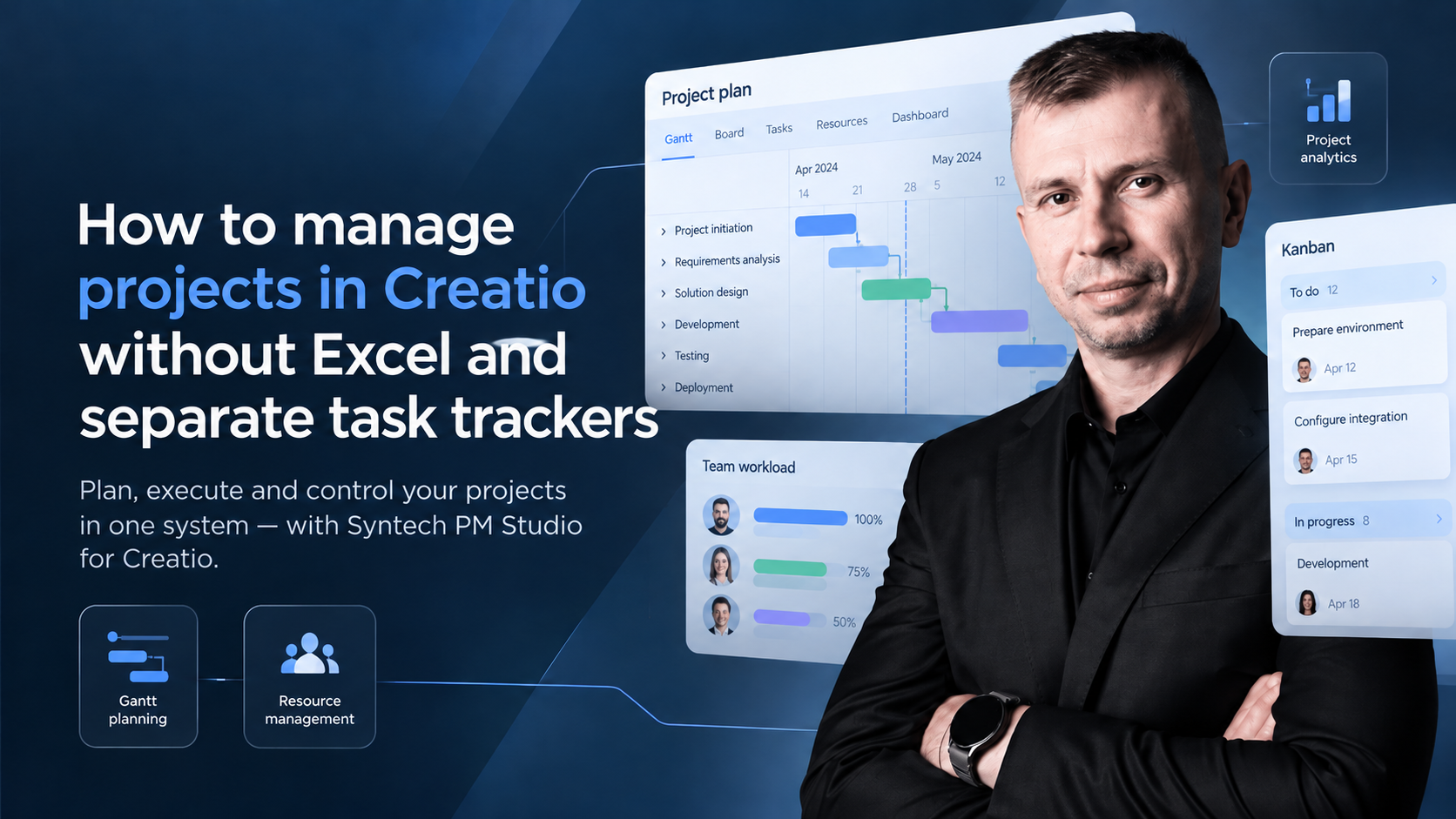
Как организовать управление проектами в Creatio без Excel и отдельных таск-трекеров
Excel для планирования, таск-трекер для задач, CRM для клиентов, а отчеты для руководства — в отдельных презентациях. Знакомая ситуация?
Управление проектами
Kanban, Gantt, планировщик и задачи — прямо в Creatio, без отдельного таск-трекера.
Когда компания ведет несколько проектов одновременно, проблема часто не в количестве задач, а в том, что информация о них распределена между различными инструментами.
Менеджер обновляет сроки в таблице. Команда меняет статусы в таск-трекере. Руководитель запрашивает актуальный прогресс, и для ответа приходится собирать данные из нескольких источников.
В результате управление проектами превращается в постоянную синхронизацию информации.
Но если компания уже работает в Creatio, обязательно ли использовать отдельную систему для проектного менеджмента?
Нет. Рассмотрим, как организовать планирование, выполнение, контроль ресурсов и аналитику без постоянного переключения между различными сервисами.
Почему Excel и отдельных таск-трекеров становится недостаточно
Excel хорошо подходит для расчетов, анализа и работы с табличными данными. Таск-трекеры помогают распределять задачи и контролировать их выполнение.
Проблемы возникают, когда эти инструменты работают изолированно.
Например, компания одновременно реализует десять клиентских проектов. У каждого есть бюджет, сроки, ответственные, зависимости между задачами и собственные риски.
Если данные распределены между несколькими системами, возникают типичные сложности:
Разные версии информации. Сроки в Excel уже изменились, но команда продолжает работать по старому плану.
Отсутствие общей картины. Руководитель видит отдельные задачи, но не понимает, какие проекты находятся под риском.
Ручная отчетность. Чтобы подготовить отчет, менеджеру нужно проверять статусы в нескольких инструментах.
Сложное планирование ресурсов. Один специалист может быть вовлечен в несколько проектов, но его загрузка не всегда видна.
Разрыв между продажами и выполнением. Данные о клиенте остаются в CRM, а реализация проекта отслеживается отдельно.
Чем больше проектов и участников, тем сложнее поддерживать согласованность информации.
Поэтому задача состоит не просто в замене Excel новым инструментом, а в создании единой среды управления проектами.
Можно ли управлять проектами непосредственно в Creatio?
Да. Creatio — это платформа для CRM и автоматизации бизнес-процессов, которую можно расширять дополнительными приложениями.
Для полноценного проектного управления SYNTECH разработала Syntech Project Management Studio for Creatio (PM Studio).
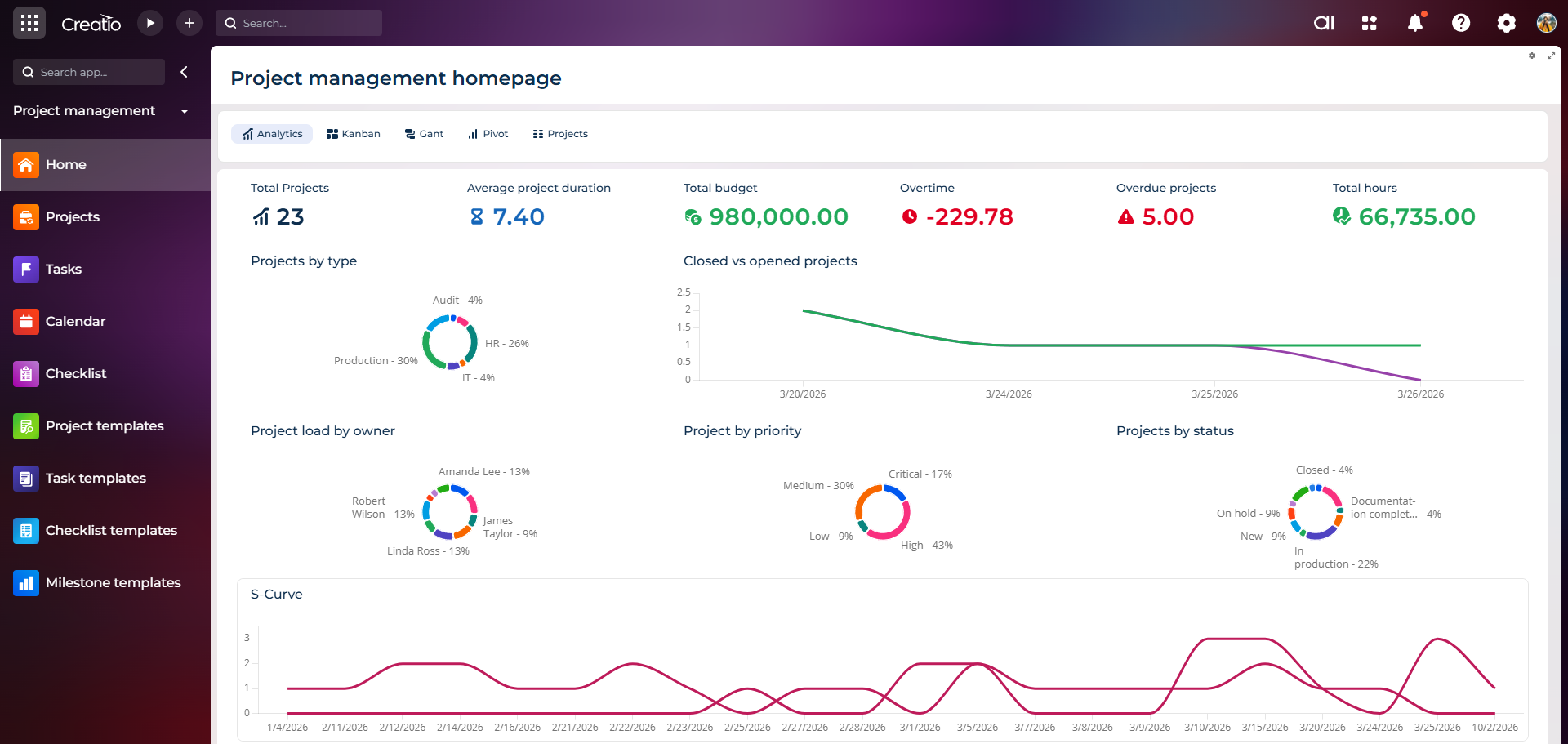
Это решение позволяет организовать планирование, выполнение и мониторинг проектов непосредственно в Creatio.
Вместо отдельных рабочих пространств для задач, графиков и отчетов команда получает инструменты для управления:
проектами и их структурой;
задачами и ответственными;
сроками и зависимостями;
ресурсами и загрузкой;
бюджетами и затратами времени;
прогрессом и проектной аналитикой.
Рассмотрим, как это организовать на практике.
Шаг 1. Создайте единую структуру проектов
Первая проблема, которую нужно решить, — отсутствие стандартизированного подхода.
Когда каждый менеджер создает собственные таблицы и форматы планирования, сравнивать проекты становится сложно.
В PM Studio можно сформировать структуру проекта: определить этапы, задачи, подзадачи, контрольные точки и ответственных.
Например, для внедрения CRM структура может выглядеть так:
Проект: Внедрение CRM
Анализ бизнес-процессов.
Проектирование решения.
Настройка системы.
Интеграции.
Тестирование.
Обучение пользователей.
Запуск.
Каждый этап можно детализировать до конкретных задач.
Для типовых проектов доступны шаблоны Projects, Tasks, Milestones и Checklists.
Это особенно полезно командам, которые регулярно реализуют похожие проекты и не хотят каждый раз создавать их структуру с нуля.
Шаг 2. Планируйте сроки и зависимости через Gantt
Обычный список задач не всегда показывает, как изменение одного срока повлияет на другие работы.
Например, команда не может начать тестирование, пока не завершена настройка интеграций. Если предыдущий этап задерживается, нужно пересмотреть дальнейший график.
Для такого планирования используется Gantt View — диаграмма Ганта в Creatio.
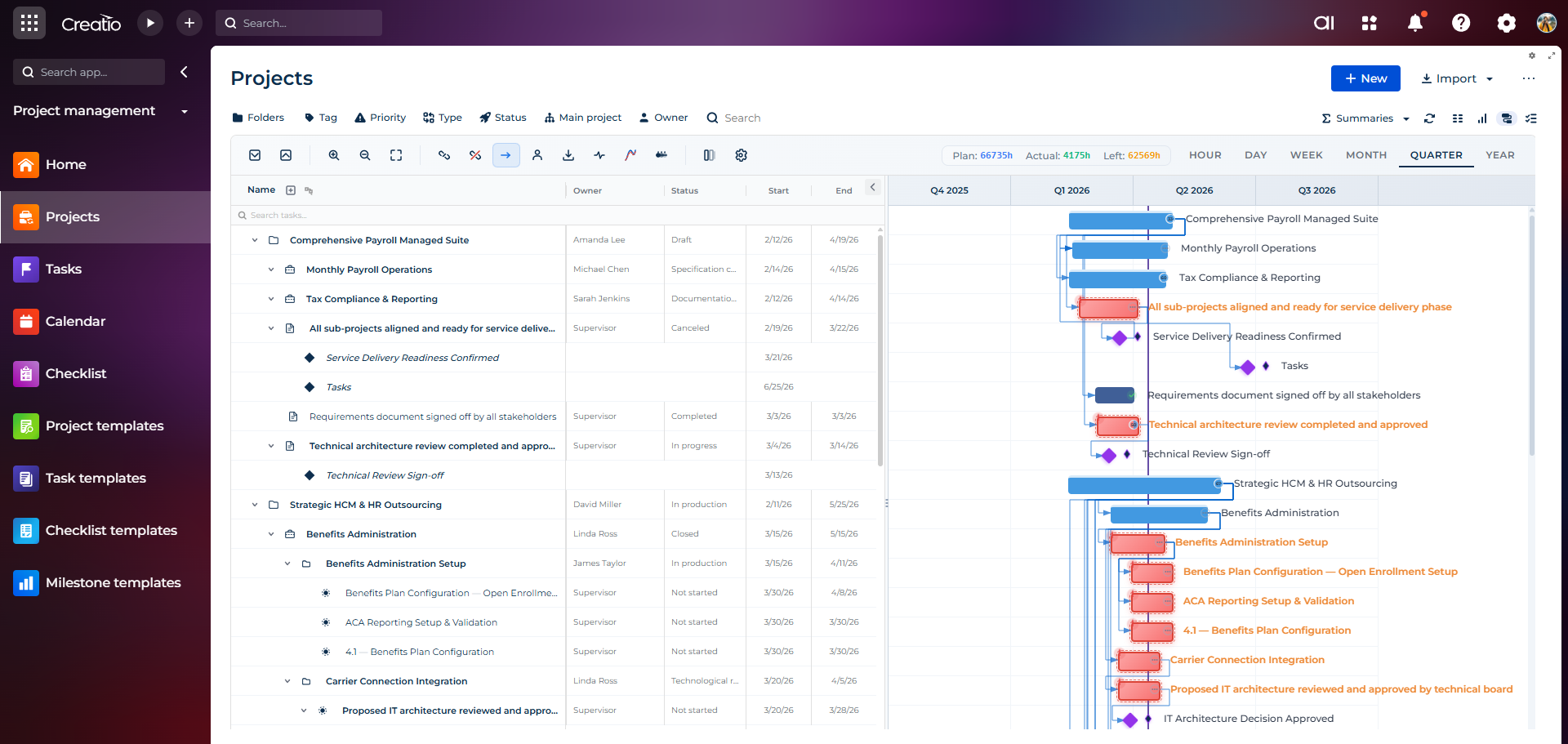
Она помогает:
отображать задачи на временной шкале;
устанавливать зависимости между работами;
контролировать контрольные точки;
изменять сроки через визуальный интерфейс;
анализировать последовательность выполнения работ.
Благодаря этому руководитель проекта видит не просто перечень задач, а взаимосвязь между ними.
Особенно это важно для проектов со многими параллельными процессами и взаимозависимыми этапами.
Шаг 3. Организуйте ежедневную работу через Kanban
Диаграмма Ганта показывает общий план. Но для ежедневной работы команде часто нужен более простой инструмент.
Например, понимать:
какие задачи еще не начаты;
что сейчас в работе;
какие задачи ожидают проверки;
что уже выполнено.
Для этого в PM Studio используется Kanban View.
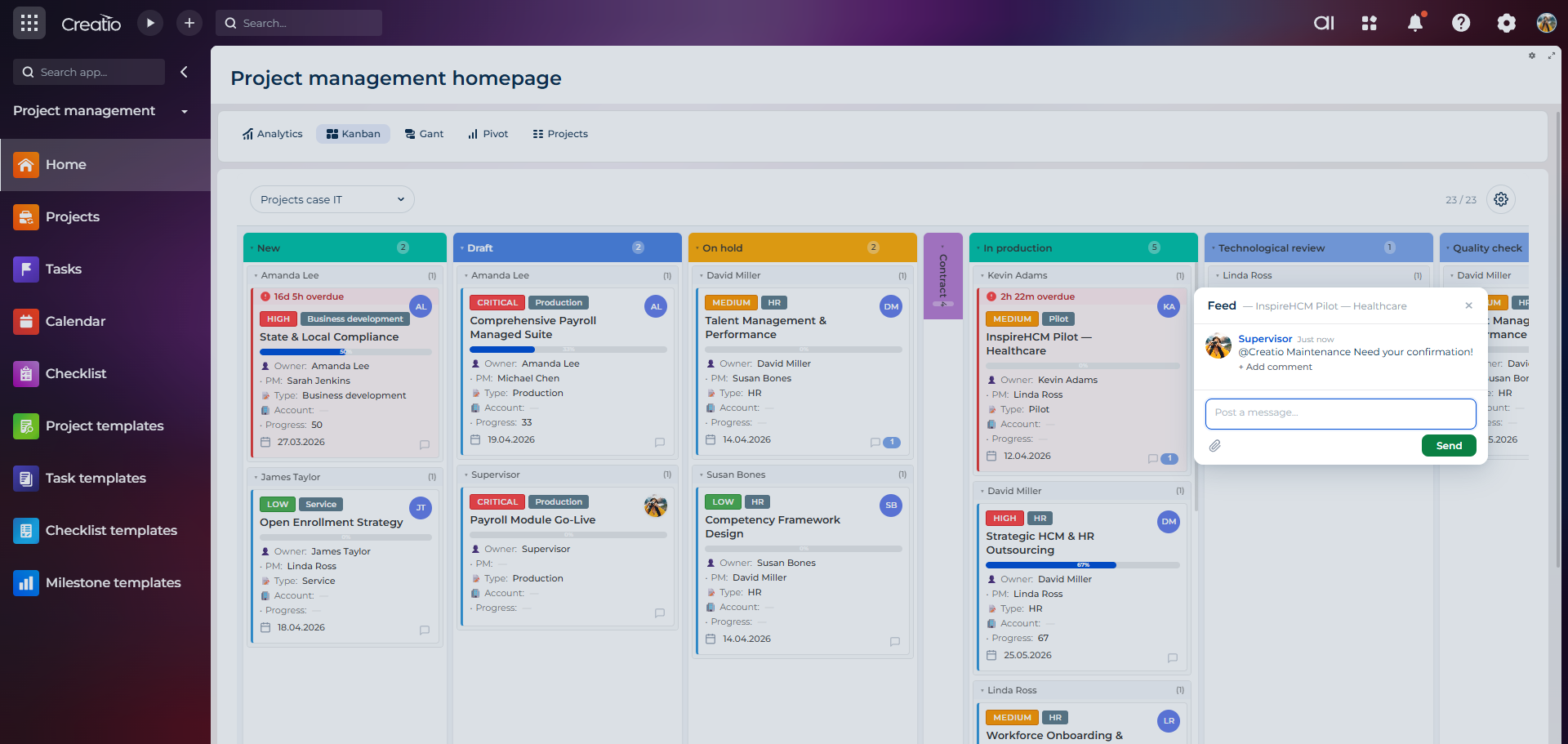
Задачи отображаются в виде карточек, которые можно перемещать между этапами в соответствии с их статусом.
Команда видит текущую работу, а менеджер может быстрее определить, на каких этапах накапливаются задачи.
Kanban особенно полезен для delivery-команд, внутренних IT-отделов, операционных процессов и проектов с большим количеством коротких задач.
Gantt отвечает на вопрос «когда и в какой последовательности?», а Kanban — «что происходит сейчас?».
Вместе они дают два взаимодополняющих взгляда на выполнение проекта.
Шаг 4. Контролируйте ресурсы и загрузку команды
Один из самых сложных аспектов проектного управления — распределение ресурсов.
Предположим, один аналитик одновременно участвует в трех проектах. Каждый менеджер планирует задачи в собственном файле, поэтому общая нагрузка специалиста остается незамеченной.
В такой ситуации даже правильно составленные графики могут оказаться нереалистичными.
PM Studio поддерживает планирование ресурсов и контроль времени, запланированного для выполнения работ.
Это помогает руководителям сопоставлять потребности проектов с доступностью команды и принимать обоснованные решения относительно приоритетов.
Важно не только видеть дедлайны, но и понимать, имеет ли команда достаточно ресурсов, чтобы их выполнить.
Шаг 5. Перенесите проектную аналитику в Creatio
Когда статусы, сроки и показатели хранятся в разных файлах, подготовка отчета становится отдельной задачей.
Для руководителя проекта это дополнительная работа. Для COO или PMO — риск принимать решения на основе неактуальной информации.
В PM Studio для анализа проектов используются дашборды, аналитические представления и Pivot.
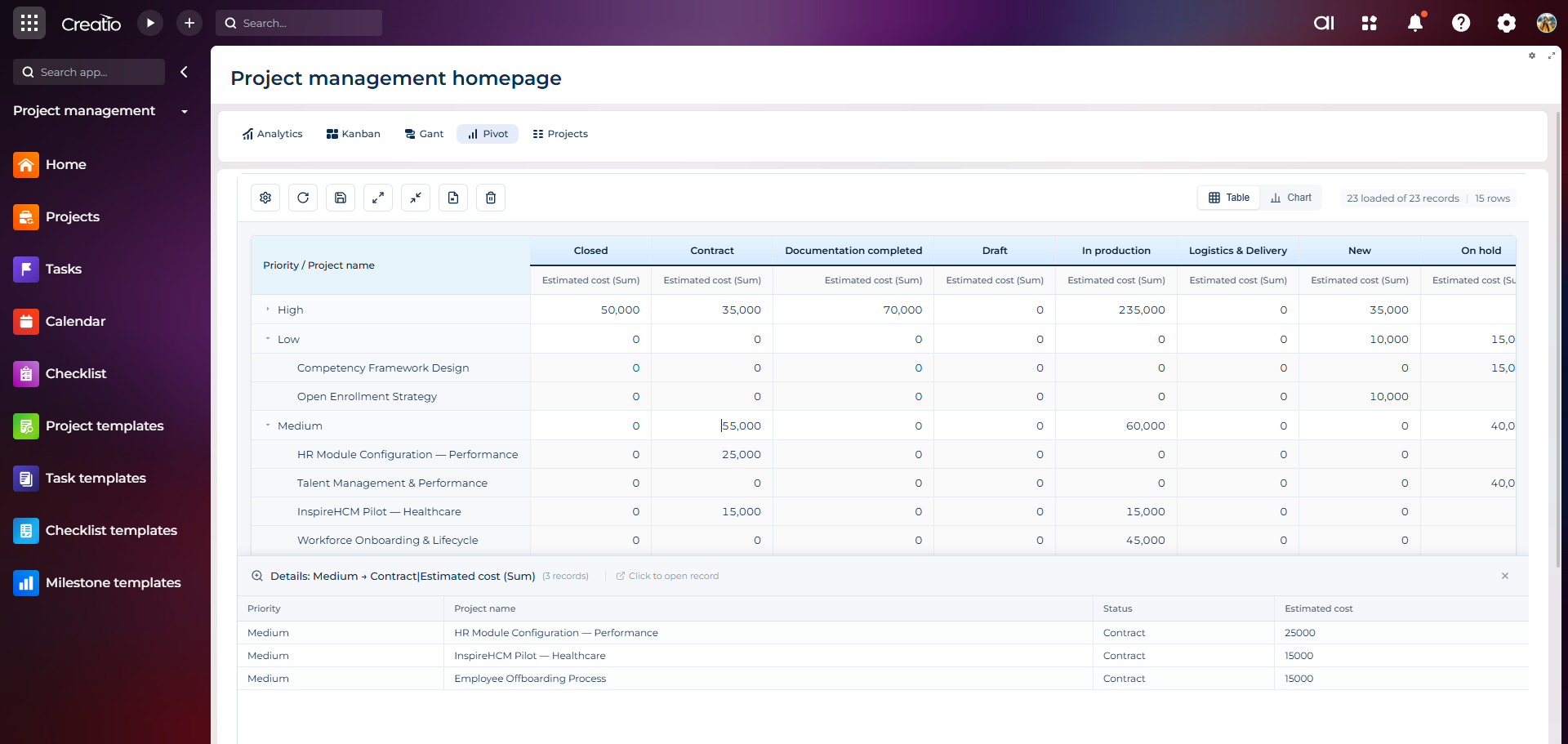
Это позволяет организовать контроль основных показателей:
состояния выполнения проектов;
запланированных и фактических сроков;
бюджетов и затрат времени;
загрузки ресурсов;
задач, требующих внимания.
Состав показателей и логика дашбордов зависят от конфигурации системы и потребностей компании.
Главное преимущество такого подхода — возможность работать с проектными данными в той же среде, где команда управляет выполнением работ.
Шаг 6. Используйте AI и шаблоны для сокращения ручной работы
Значительная часть времени проектного менеджера тратится не на принятие решений, а на подготовительные и повторяющиеся операции.
Создать структуру нового проекта. Распределить задачи. Проверить текущее состояние работ. Подготовить информацию для отчета.
В Syntech PM Studio предусмотрен AI Agent и шаблоны для работы с проектами.
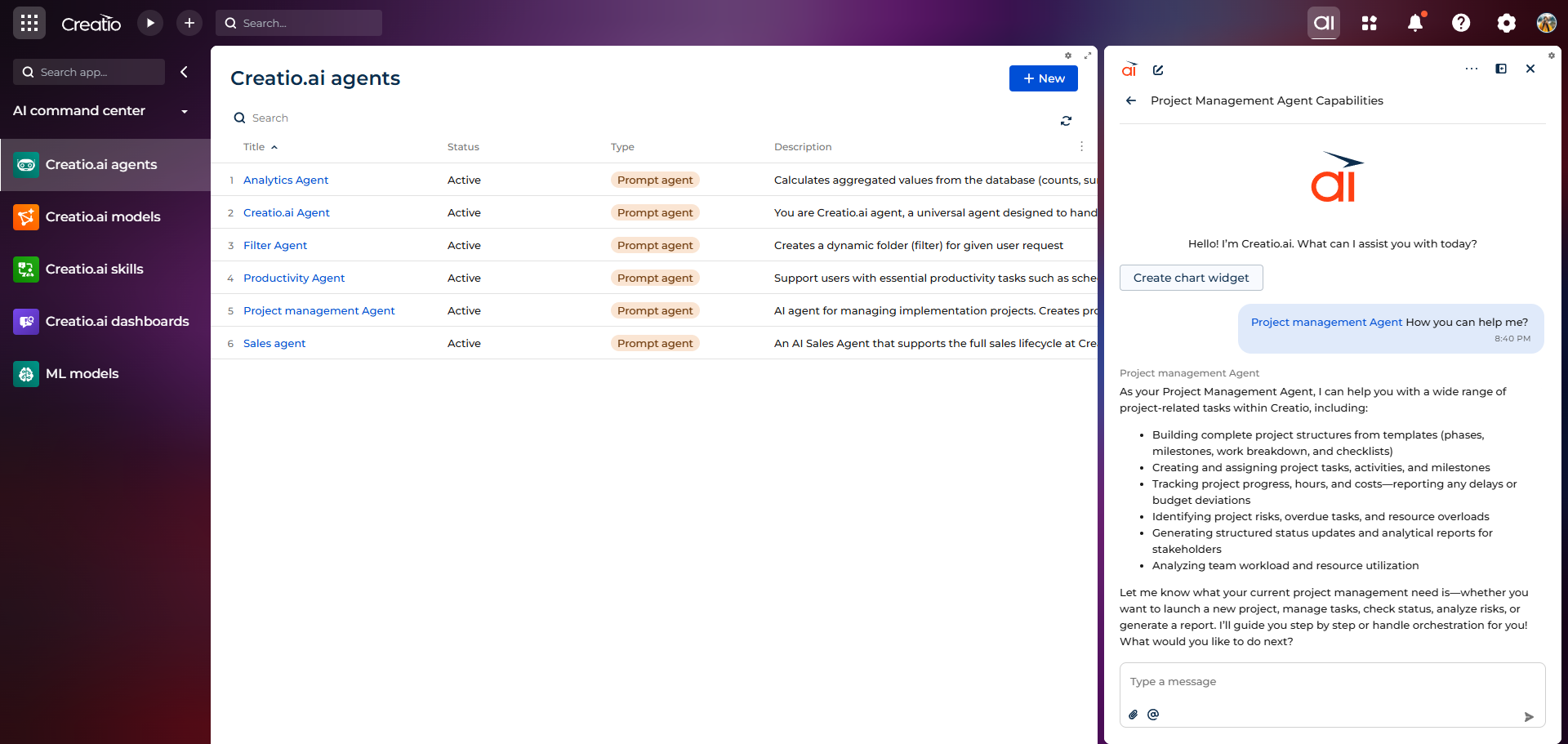
AI-функциональность помогает автоматизировать отдельные операции по планированию, анализировать проектную информацию и поддерживать работу менеджера.
В то же время автоматизация не заменяет управленческих решений: приоритеты, ресурсы и критические изменения остаются под контролем ответственных специалистов.
Как перейти с Excel к управлению проектами в Creatio
Перенос данных сам по себе не решит проблему, если команда продолжит работать по старым правилам.
Поэтому переход стоит организовать поэтапно.
1. Проведите аудит инструментов.
Определите, где сейчас хранятся проекты, задачи, графики, бюджеты и отчеты. Найдите информацию, которая дублируется.
2. Согласуйте структуру данных.
Определите обязательные поля проектов и задач: статус, ответственный, срок, приоритет, плановое время и другие необходимые показатели.
3. Настройте рабочее пространство в Creatio.
Сформируйте структуру проектов, роли, представления Gantt и Kanban, правила работы с задачами.
4. Перенесите один пилотный проект.
Не обязательно сразу переводить всю компанию. Начните с одного проекта и проверьте, хватает ли команде настроенных инструментов.
5. Настройте отчетность и процессы контроля.
Определите, какие показатели нужны менеджерам, PMO и руководству. Установите единые правила обновления информации.
6. Масштабируйте подход.
После проверки пилотного сценария используйте шаблоны и согласованную структуру для следующих проектов.
Цель перехода — не просто убрать Excel, а создать процесс, в котором данные обновляются там, где выполняется работа.
Нужно ли полностью отказываться от Excel?
Не обязательно.
Excel остается полезным для разовых расчетов, дополнительного анализа и экспорта данных.
Но если таблицы — основной источник информации о статусах, ответственных, сроках и прогрессе проектов, это создает зависимость от ручного обновления.
Для системного проектного управления важно, чтобы основная информация хранилась централизованно.
Так же отдельные специализированные инструменты могут оставаться необходимыми для определенных команд. Задача не в том, чтобы любой ценой заменить все программы, а в том, чтобы устранить ненужное дублирование.
Кому подойдет управление проектами в Creatio
PMO и проектным менеджерам. Для планирования нескольких проектов, контроля задач, зависимостей, ресурсов и сроков.
COO и операционным руководителям. Для получения согласованной картины выполнения работ и контроля операционных приоритетов.
IT и delivery-командам. Для управления проектами внедрения, разработки, интеграций и внутренних изменений.
Компаниям, которые уже работают в Creatio. Для расширения существующей среды инструментами проектного менеджмента без создания еще одного изолированного рабочего пространства.
Вывод: меньше инструментов — больше контроля
Проблема Excel и отдельных таск-трекеров не в самих программах. Она возникает тогда, когда команда вынуждена вручную переносить данные между ними и тратить время на согласование информации.
Управление проектами в Creatio позволяет выстроить иной подход: проекты, задачи, сроки, ресурсы и аналитика работают в одной среде.
Syntech Project Management Studio for Creatio расширяет платформу инструментами Gantt, Kanban, иерархического планирования, AI и проектной аналитики.
Это помогает перейти от разрозненных таблиц и статусов к структурированному управлению выполнением работ.
Хотите увидеть, как PM Studio будет работать в вашей компании?
Ознакомьтесь с возможностями решения и запросите демонстрацию на примере собственных проектов.
Получить ДЕМО
Следующий шаг
Посмотреть live-демо доски
15–30 минут, без презентаций: показываем решение на ваших данных и говорим, подходит ли.